マイクラ×ポケモン「コブルモン(Cobblemon)」の導入方法!Modrinthで超簡単インストール

マイクラ本来の世界観を壊さないポケモンMOD『Cobblemon(コブルモン)』の超簡単インストール手順を、画面写真つきでまとめました。
コブルモン とは
コブルモンは、マインクラフトのブロックデザインにマッチするポケモンたちが出てくる、ポケモンMODです。
従来のピクセルモン(Pixelmon)の、「ポケモンたちがリアルすぎてマイクラワールドになじまない」という違和感が改善されています。
作業の流れ
モッドリンス(Modrinth)というマイクラランチャーを使って、ピクセルモンよりも、かなり簡単にインストールできます。
- modrinthのダウンロードとインストール
- cobblemonのインストールと起動。
ここでは、「Minecraft for Java」 はインストールされているものとして進めます。
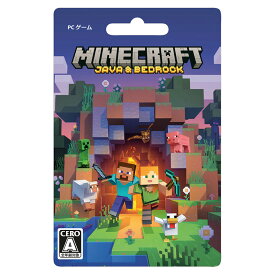
Modrinthのダウンロードとインストール
以下のサイトを開き、「Download the Modrinth App」をクリックして、アプリをダウンロードします。

ダウンロードしたファイルを開いて、「Next」「Next」「Next」「Finish」をクリック。


cobblemonのインストールと起動
下の画面が起動したら、まず画面右上の「Playng as」の下の「Select account」をクリックして、マイクラのアカウントでログインします。
そのあと、一覧の「Cobblemon Official Modpack」をクリック。

次の画面で、「Install」をクリックしてしばらく待ちます。
画面左側にモンスターボールのアイコンが表示されたら、それをクリック、「Play」をクリックして待つとコブルモンの画面が表示されます。


選べるポケモンは、3匹x10地区の30匹。
設定(日本語化)
起動直後は英語になっているため、まずは日本語に変更します。
- タイトル画面の「Options…」をクリック。
- 「Language…」を選択。
- 一覧から「日本語 (日本)」を選んで「Done」を押せば設定完了です。
操作
| キー | 操作内容 |
| R | ポケモンの出し入れ / 野生ポケモンに投げて戦闘開始 |
| M | ポケモンのステータス・パーティ確認 |
| I | 図鑑の表示 |
| O | 画面左側のポケモン表示の切り替え |
| Z | 小マップを画面中央に表示 |
| N | マップを画面全体に表示 |


まとめ
「モッドリンス(Modrinth)」を使えば、以前のピクセルモン(Pixelmon)よりも遥かに簡単にインストールできます。
マイクラの世界に溶け込んだポケモンたちと一緒に、新しい冒険に出発!
※ピクセルモンの ジェネレーションズとリフォージドをインストール方法。
 https://hirake.link/マイクラにポケモンmodのピクセルモンを入...