TinkerCAD 基本操作のメモ
視点
視点回転
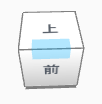
画面左上のビューキューブを、左ドラッグ
画面左上のビューキューブの色が変わる部分(面、辺、頂点)を、左クリック
画面のどこかで、右ドラッグ
画面のどこかで、「ctrl」キーを押しながら左ドラッグ
視点移動
画面のどこかで、「shift」キーを押しながら右ドラッグ
画面のどこかで、ホイールボタンをドラッグ
ズーム
マウスのスクロールホイール
タッチパッドでピンチインアウト
タッチパッドでスクロールの動作(2本指で上下に動かす、など)
キーボードの+ー
オブジェクト
水平移動
マウス左ドラッグ
垂直移動
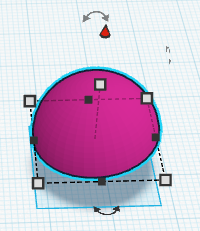
オブジェクトを選択した時、上に表示される円錐を左ドラッグ
回転
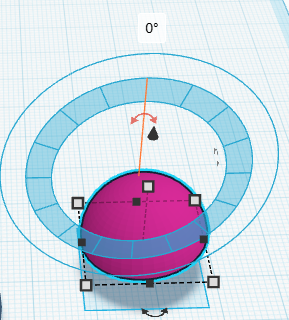
オブジェクトを選択した時、表示されるカーブした両矢印を左ドラッグ
水平拡大
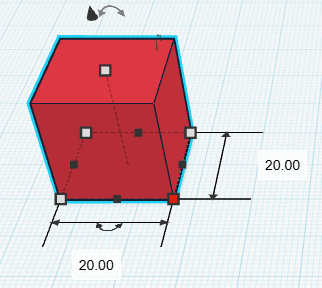
オブジェクトを選択した時、辺・頂点に表示される四角を左ドラッグ
垂直拡大
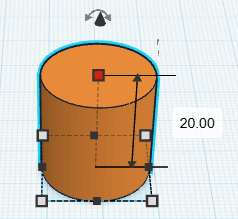
オブジェクトを選択した時、上面に表示される四角を左ドラッグ
複数選択
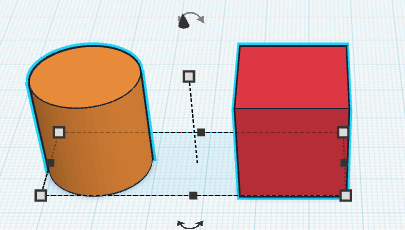
「shift」キーを押したまま、選択したいオブジェクトをクリック。
選択したいオブジェクトを囲むように左ドラッグ。
グループ化
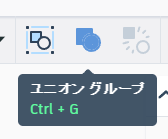
グループ化したいオブジェクトを複数選択し、画面右上のグループ化アイコンをクリック。または「ctrl」+「G」キーを押す。
コピー
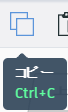
コピーしたいオブジェクトを選択、画面左上のコピーアイコンをクリック、ペーストアイコンをクリック。または「ctrl」+「C」、「ctrl」+「V」
複製と繰り返し
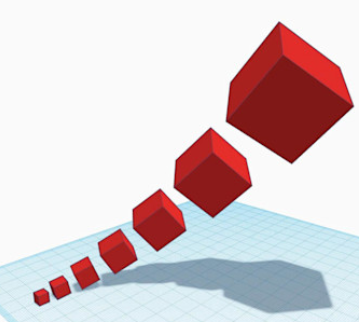
コピペ+移動(回転、拡大縮小)を繰り返す。
オブジェクトを選択、「複製と繰り返し」アイコンをクリック。移動など何か操作してから、「複製と繰り返し」アイコンをクリック。または「ctrl」+「D」
隠す 、表示する
オブジェクトを選択、オブジェクトの設定画面右上の電球アイコンをクリック。または、「ctrl」+「h」。
再表示は、画面右上の電球アイコンをクリック。または「ctrl」+「shift」+「h」。
整列
並べたいオブジェクトを全選択、右上の整列アイコンをクリック。または、「L」。
表示された●をクリック。
鏡像
オブジェクトを選択、右上の鏡像アイコンをクリック。または「M」
クルーズ
オブジェクトを選択、右上のクルーズアイコンをクリック。または「C」
移動用の白い点がひょうじされるので、それをドラッグ。
その他
作業平面の変更
右上の作業平面アイコンをクリック、または「W」でアイコンが表示されるので、新しく作業平面にしたい場所を選択して左クリック。